Etiqueta: Apps

  • Novaltra WORK  |  GESTIÓN DE DIRECCIÓN DE OBRA Made in Spain

    Novaltra WORK | GESTIÓN DE DIRECCIÓN DE OBRA Made in Spain

    [adsanity id=8136 align=aligncenter /]

    Un nuevo vídeo de APLICACIONES PARA LA CONSTRUCCIÓN. En esta ocasión tengo como invitado a Enric Heredia, CEO de la empresa Novaltra que han desarrollado, entre otras aplicaciones, WORK, una aplicación pensada para la gestión de la dirección de obra, seguimiento, gestión documental y otras funcionalidades que nos cuenta Enric durante el vídeo.

    Dale un vistazo y, sobretodo, pruébala. Ponte en contacto con Enric de Novaltra para poder tener un acceso a licencia de prueba.

    [adsanity id=8139 align=aligncenter /]

  • Apps de Construcción | My Measures

    Apps de Construcción | My Measures

    [adsanity id=8136 align=aligncenter /]

    Descarga MyMeasures en iOS

    Descarga My Measures en Android

    De nuevo aquí, probando una nueva app de construcción, en esta ocasión una app que nos permitirá hacer mediciones sobre fotos.  Os dejo con el vídeo y luego seguimos:

    Como ves una interesante App de construcción que te permitirá entre otras muchas cosas anotar medidas sobre fotos que tengas en tu dispositivo móvil o que acabes de tomas en ese mismo momento.

    Además permite sumar varias medidas, calcular superficies, volúmenes, triangulaciones o incluso averiguar una distancia sin tomar la medida, sino simplemente cogiendo otra medida como referencia.

    Una vez anotadas todas las mediciones que necesites, notas que hayas tomado o fotos de detalle, podrás mandas tu trabajo a quien quieras desde el mismo sitio donde te encuentres.

    La App es compatible con Prexiso iC4, un distanciometro láser que se acopla al iPhone y que te permitirá tomar la medida desde la misma aplicación de My Measures sin tener que utilizar otras herramientas de medición adicionales.  Puedes encontrar Prexiso iC4 en Amazon.

    Distanciómetro láser para iPhone
    Distanciómetro láser para iPhone

    Como ves esta app puede ser tremendamente útil para todos los que os pasáis el día tomando mediciones para sacar presupuestos, tomando datos, midiendo para proyectos… en definitiva, útil para prácticamente cualquier técnico.

    Bien, pues hasta aquí la app de esta ocasión, espero que te haya parecido interesante y que te animes a probarla.  Si lo haces te animo a que me cuentes qué te parece a través de los comentarios, o que los aproveches para hacer cualquier consulta o compartir tu opinión.


    Descarga MyMeasures en iOS

    Descarga My Measures en Android


    [typography font=»raleway» size=»24″ size_format=»px» color=»#666699″]Si te ha parecido interesante [highlight]no olvides compartirlo[/highlight] con tus contactos en las redes sociales, quizá a alguno de ellos también le interese. Gracias.[/typography][hr]

    Alario Arquitectura técnica en Valencia. Arquitecto Técnico en Valencia

  • BrickControl.  Software de gestión de empresas constructoras

    BrickControl. Software de gestión de empresas constructoras


    La App de Construcción que os traigo hoy no es una app, como las que hemos visto hasta ahora, para usar en los dispositivos móviles, sino que más bien es un software de gestión de empresas constructoras que trabaja en la nube, por lo que podemos tener acceso a él desde nuestros dispositivos mediante conexión web.

    Se trata de una base de datos que nos facilita localizar información sobre cualquier proyecto de la empresa, además de facilitar trabajos como la redacción de presupuestos, planificación, facturación, certificación… En definitiva un software de gestión de empresas constructoras que ayudará a conectar a los diferentes departamentos de la empresa.

    En realidad no solo sirve para empresas constructoras, sino que también sirve para otros perfiles del sector de la construcción, como arquitectos e ingenieros, reformistas, jefes de obra, diseño de interiores, controllers y departamentos financieros, universidades…


    Software-de-gestion-de-empresas-constructoras


    Antes de contaros de qué va la aplicación con un vídeo, tienes que saber que puedes hacer una prueba GRATIS pinchando en la imagen anterior y además, hasta el próximo 21 de diciembre tienes un descuento del 50% durante los tres primeros meses usando el código EALARIO141.  Suscríbete a la prueba y ponte en contacto con BrickControl para aprovechar el descuento.

    [button url=»http://bit.ly/BrickControl» target=»blank» style=»ghost» background=»#666699″ color=»#666699″ size=»16″ wide=»yes» center=»yes» radius=»10″ icon=»icon: download» icon_color=»#666699″ desc=»Click para 7 días y benefíciate del descuento» rel=»nofollow»]PRUEBA GRATIS[/button]

    Principales funcionalidades de BrickControl

    A pesar de que no es propiamente una app para dispositivos móviles, sí que puedes descargarla a modo de visualizador, pero donde verdaderamente están las funcionalidades de este software de gestión de empresas constructoras es en la web.  ¿Qué encontraremos allí?

    [list icon=»icon: check» icon_color=»#0e9600″]

    • Control de usuarios y roles por departamentos.
    • Datos sobre formas de pago, IVA, unidades de medida, plantillas de documentos.
    • Datos de empresas. clientes, proveedores y trabajadores.
    • Gestión de proyectos:
      • Datos de proyectos.
      • Bases de datos.
      • Presupuestos.
      • Planificación de proyecto y control de avance.
      • Certificaciones.
      • Cálculo de recursos.
      • Análisis de costes.
    • Gestión de gastos e ingresos.
      • Facturación.
      • Partes de trabajo.
      • Control de tesorería.
    • Control de almacenes.
    • Informes de datos de la base de datos.

    [/list]

    Como ves la lista de funcionalidades, aunque no las he mencionado todas, es larga y útil.  Desde luego muy complicado contarlo por escrito, así que como siempre, he preferido grabar un vídeo en el que le doy un primer vistazo a esta aplicación para gestionar empresas de la construcción.

    Aquí lo tienes:

    http://youtu.be/d7YLLIu6dbM

    Como puedes imaginar queda mucho por ver, así que iré haciendo vídeos para mostrar alguna de las funcionalidades con mayor detalle, creo que merece la pena probarla durante los 7 días gratis y recuerda, hasta el próximo día 21 de diciembre tienes un descuento del 50% durante los tres primeros meses de suscripción.  Si se te pasa la fecha ponte en contacto conmigo, a ver qué podemos hacer 😉

    Ah, por cierto, supongo que te lo habrás imaginado, pero por si acaso.  Los enlaces de éste post son enlaces afiliados, así que si decides suscribirte, yo me llevaré una pequeña comisión, pero a ti no te costará nada, más bien al contrario, podrás beneficiarte del descuento.  Win-Win.  Mola ¿no?

    [hr] [typography font=»raleway» size=»24″ size_format=»px» color=»#666699″]¿Qué te ha parecido la aplicación?  Si crees que es interesante no dudes en compartir el post con tus contactos, quizá a ellos también les interese [/typography][hr]

    Alario Arquitectura técnica en Valencia. Arquitecto Técnico en Valencia


  • Apps de Construcción | ieCatastro

    Apps de Construcción | ieCatastro

    ieCatastro es una app de construcción que ha sido desarrollada por encargo del Colegio de Aparejadores de Murcia (@coaatiemu) y que nos permite de un solo vistazo, gracias al mapa de colores, ver aquellos edificios que han cumplido 50 años o que están a punto de cumplirlos y por lo tanto van a necesitar pasar la inspección técnica de edificios obligatoria a partir de la edad de 50 años del edificio.

    Es una aplicación tremendamente sencilla e intuitiva que se centra en ofrecer los datos de edad de una manera muy visual para que puedas encontrar aquellos edificios que pueden precisar un informe técnico obligatorio.

    Además, nos permite también tomar anotaciones sobre edificios concretos y almacenarlas, de manera que podemos así preparar visitas comerciales a los responsables de aquellas comunidades de propietarios o edificios que van a precisar la elaboración del informe.

    En el vídeo queda mucho mejor explicado, pues os muestro todas las funcionalidades de esta aplicación.

    Si una de tus actividades es la inspección técnica de edificios esta aplicación que te resultará de muchísima utilidad para facilitar la búsqueda de edificios que requieren de tus servicios, ahora solo falta que vayas a por ellos.

    Si quieres descargarte la aplicación puedes hacerlo en los siguientes enlaces:

    ieCatastro para Android   http://youtu.be/Wa9VZQmVff0  

    Espero que te haya gustado.  Si te animas a probarla no dudes en dejar tus comentarios para que el resto de compañeros conozcan tu opinión.

    [hr] [typography font="raleway" size="24" size_format="px" color="#666699"]¿Qué te ha parecido el vídeo? Espero que te haya gustado y que nos veamos en los próximos que publicaré.  No olvides compartir si te ha gustado y usar los comentarios para resolver dudas que te surjan, entre todos las resolveremos.[/typography][hr]  

    [hr]

    Alario Arquitectura técnica en Valencia. Arquitecto Técnico en Valencia

  • Apps para cálculo de elementos estructurales

    Apps para cálculo de elementos estructurales


    En esta ocasión en lugar de una aplicación en concreto me ha parecido buena idea compartir con vosotros varias de una misma categoría, así que vamos a ver algunas apps de construcción útiles para realizar cálculos estructurales.

    Apps para cálculo estructural hay muchísimas, tanto en iOS como en Android, pero he recopilado unas cuantas que, aunque no las he probado todas, son las que me han parecido a primera vista más interesantes, así que serán de gran ayuda vuestros comentarios sobre aquellas que hayáis probado.

    Hoy me estreno también con una novedad que espero que os guste.  En las apps de construcción que he comentado hasta ahora me he limitado a describir con texto las funcionalidades de cada una de ellas, acompañándolas con imágenes, pero en esta ocasión (y espero que en las sucesivas) he decidido hacer vídeos en vez de escribir textos.  Creo que será mucho mejor para poder describir las apps, pero eso me lo tendréis que decir vosotros.  Eso si, estos primeros vídeos son de prueba, iré mejorando, espero que no me lo tengáis en cuenta.

    Apps de cálculo estructural para Android

    Como sabéis mis dispositivos son iOS, por lo que no puedo probar las aplicaciones de android.  Menos mal que puedo contar con compañeros que se animan a probar las aplicaciones de Android para que las pueda compartir con vosotros, como es el caso de mi amigo y compañero de grupo ticAT Xavi Sánchez (@Xavitron), que ha probado para vosotros las aplicaciones Force Effect y Celosías paramétricas.

    No solo eso, sino que ha preparado un vídeo buenísimo en el que nos describe las funcionalidades de ambas.  Muchas gracias Xavi.  Aquí os dejo con su vídeo:

    Además de éstas dos aplicaciones hay otras muchas en Android para el cálculo de elementos estructurales, como son Vault Calculator (para cálculo de Bóvedas), Frame Design 2D e i-Beam Calculator.  Un poco más abajo, en el apartado de iOS, encontrarás un vídeo de la App NG Structures, de los mismos autores que «Números gordos en el proyecto de estructuras» ¿Te acuerdas de ese libro?

    Como os digo hay cientos, pero al no poder probarlas no me atrevo a recomendar ninguna en concreto, pero os invito a que lo hagáis vosotros, ya sea en los comentarios del post o bien, como ha hecho Xavi, probando alguna de ellas para el resto de compañeros.  Tienes un hueco preparado en el blog para tí.

    Apps de cálculo estructural para iOS

    En iOS sí que he podido probar alguna aplicación.  Cómo os comentaba, en esta ocasión y como novedad he preparado vídeos cortitos para mostraros las funcionalidades, así que espero que os guste la iniciativa.

    [sixcol_one][/sixcol_one] [sixcol_five_last]Vigas Metálicas[/sixcol_five_last]

    Una aplicación que nos permite de una manera fácil y rápida calcular los perfiles validos para las solicitaciones de cálculo, pero mejor te lo explico en el siguiente vídeo.

    [hr]

    [sixcol_one][/sixcol_one] [sixcol_five_last]NG Structures[/sixcol_five_last]

    Aplicación de los mismos autores que el conocido libro «Números Gordos en el Proyecto de Estructuras» que nos trae todo lo bueno de ese libro hasta nuestros dispositivos, permitiendo hacer un predimensionado rápido de elementos estructurales.

    Dentro vídeo:

    [hr]

    [sixcol_one][/sixcol_one] [sixcol_five_last]iBeams[/sixcol_five_last]

    Con esta aplicación podrás estudiar las reacciones en los apoyos, los momentos o los diagramas característicos de cortantes y flectores de las vigas con las cargas que le introduzcas.  La versión gratis nos permite un cálculo básico, pero con la puedes hacer verdaderas virguerías con ésta aplicación, como aplicar varias cargas, editar materiales, colocar juntas y alguna otra cos más..

    En el vídeo te muestro las funcionalidades de la versión gratuita.

    Hay otras muchas aplicaciones que me quedo con las ganas de compartir y probar, lo iré haciendo o bien espero que me recomiendes las que te gustan o tú mismo te animes a escribir sobre ellas, pero voy al menos a mencionar unas pocas más que me parecen interesantes leyendo sus descripciones.

    [unordered_list style=»tick»]

    • Equiarmado.  Del mismo autor que VigasM, nos permite obtener equivalencias de armados en función del tipo de acero y otras condiciones.  En este vídeo puedes ver cómo funciona (éste vídeo no es mio)
    • Cálculo de hormigón.  Curiosa app que nos permite establecer una dosificación de hormigón en función de la resistencia que queramos alcanzar.
    • Perfiles.  No es propiamente una aplicación de cálculo, sino más bien un prontuario de perfiles metálicos para llevar a mano las características de los perfiles conformados.
    • Plinth.  Para cálculo de cimentaciones.
    • Force Effect.  Para la simulación de esfuerzos en estructuras, pero te lo explica mucho mejor el amigo Xavi en su vídeo.

    [/unordered_list]

    Uf, podría estar enumerando apps para cálculo de estructuras durante todo el día, pero creo que es mejor dejar hueco en los comentarios para que seas tú el que te animes a participar compartiendo tus apps favoritas.

    Espero que te haya gustado la iniciativa de explicar las apps por medio de vídeos, creo que es mucho más fácil y ameno ¿que opinas?

    [quote]Recuerda que tienes más , además de la lista completa de apps que voy recopilando ¿me ayudas a completarla?[/quote]

    [hr] [typography font=»Coming Soon» size=»24″ size_format=»px» color=»#3377e6″]Si te ha parecido interesante [highlight]no olvides compartirlo[/highlight] con tus contactos en las redes sociales, quizá a alguno de ellos también le interese. Gracias.[/typography][hr]


    Enrique Alario · Arquitecto Técnico en Valencia · Arquitecto Técnico en Paterna · Máster en Tecnología de la Edificación · Perito Judicial


  • Apps de Construcción | Midoo.  Visor archivos BC3 en tu dispositivo

    Apps de Construcción | Midoo. Visor archivos BC3 en tu dispositivo

    Hoy comparto una app de construcción que me descubrió el amigo Chalo Alonso en mi reciente visita a Granada.  Se trata de Midoo, una aplicación que nos permite ver archivos BC3 en nuestro dispositivo móvil.

    Es una aplicación de los más sencilla, no hace más (ni menos) que permitirnos ver en el móvil o la tablet el presupuesto de una obra con toda su estructura, es decir, capítulos, subcapítulos, partidas, precios descompuestos, precios unitarios, mediciones detalladas y los textos, simplemente importando el archivo .bc3.

    Desde la aplicación podremos exportar el presupuesto a PDF, escogiendo si queremos incluir mediciones o precios, o bien si queremos incluir en las partidas las descomposiciones, los textos o las líneas de medición.  Además, una vez creado el PDF, nos nos da la opción de compartirlo por mensaje, mail o abrir en alguna otra aplicación del dispositivo que sea capaz de leer PDFs.

    Para ver un archivo bc3 solo tienes que pinchar en el archivo y se abrirá automáticamente desde la aplicación, así que puedes enviarlo a la tablet o el móvil a través de mail o cualquier servicio de alojamiento de archivos en la nube.  Es muy fácil.

    En la versión de prueba solo permite ver los tres primeros capítulos y 5 partidas de cada capítulo, además de ver la descomposición detallada de las partidas.  Si quieres tener acceso a ver la totalidad del presupuesto, que es de verdad lo que interesa, el precio de la aplicación es de 4,49€, lo que te dará acceso a las futuras actualizaciones y a la versión 2.0, que por lo que dice en su página web aportará nuevas e interesantes funcionalidades.

    Apps de Construcción.  Vista de la web de Midoo

    Algunas futuras funcionalidades que anuncian en su página es la posibilidad de crear PDF del presupuesto o parte del mismo para poder enviarlo a contratas y pedir presupuestos de partidas concretas, así como la funcionalidad de crear los presupuestos.  Habrá que estar atentos a las novedades.

    Recuerda que puedes encontrar más aplicaciones intresantes en la Lista de Apps de Construcción del blog.

    Descarga Midoo para iOS

    Encuentra más aplicaciones en la Lista de Apps de Construcción del blog.


    ¿Qué os parece ésta aplicación? Si te gusta compártela con tus contactos, seguramente también les servirá a ellos


    [spacer]

    Enrique Alario · Arquitecto Técnico en Valencia · Arquitecto Técnico en Paterna · Máster en Tecnología de la Edificación · Perito Judicial

  • Apps de Construcción | Magic Plan

    Apps de Construcción | Magic Plan

    En este artículo de la sección de Apps de Construcción voy a mostraros una aplicación que puede ahorrarnos mucho tiempo en la toma de datos de una vivienda en cuanto al dibujo y medición de la misma, se trata de la app de construcción Magic Plan.

     Apps de Construcción - Magic Plan

    Tan fácil como tomar una foto

    Tal como dice el lema de la imagen, "tan fácil como hacer una foto", MagicPlan te permite dibujar y tomar medidas de estancias de manera muy rápida y cómoda, simplemente enfocando la cámara de tu dispositivo móvil (teléfono o tablet) hacia las esquinas de la estancia y listo, ya tienes creado el plano.

    Parece sorprendente ¿no? pero la realidad es que hace realmente lo que dice.  Además, si la habitación está despejada, es amplia y tienes visibles todas las esquinas de la misma, el resultado va a ser muy, pero que muy acertado, con un rango de error realmente pequeño.

    Como siempre se dice, vale más una imagen que mil palabras, aunque en los tiempos que corren, mejor un vídeo, así que os dejo uno cortito que ofrece el creador de esta app de Construcción en su propia web contando a grandes rasgos qué es lo qué hace Magic Plan. [spacer size="35"] [spacer]

    Como ves en el vídeo, es realmente sencillo, pero si te parece vamos a ver un poquito más a fondo las posibilidades de Magic Plan.

    Empezando con MagicPlan

    Como suele ocurrir con éste tipo de aplicaciones, lo primero que deberíamos hacer es dar de alta un perfil.  Si no lo hacemos podremos utilizar la aplicación, pero lo que no podremos hacer será exportar los resultados para poder utilizar los datos obtenidos ni mandarlos al ordenador.

    El proceso de alta es muy sencillo, un email y una contraseña, te mandan un correo de confirmación y listo, solo tardarás un minuto en tener completado éste paso.

    Hayas dado de alta un perfil o no, la pantalla que te encontrarás será la siguiente, en la que tendrás diferentes opciones para empezar a trabajar con esta app de construcción.
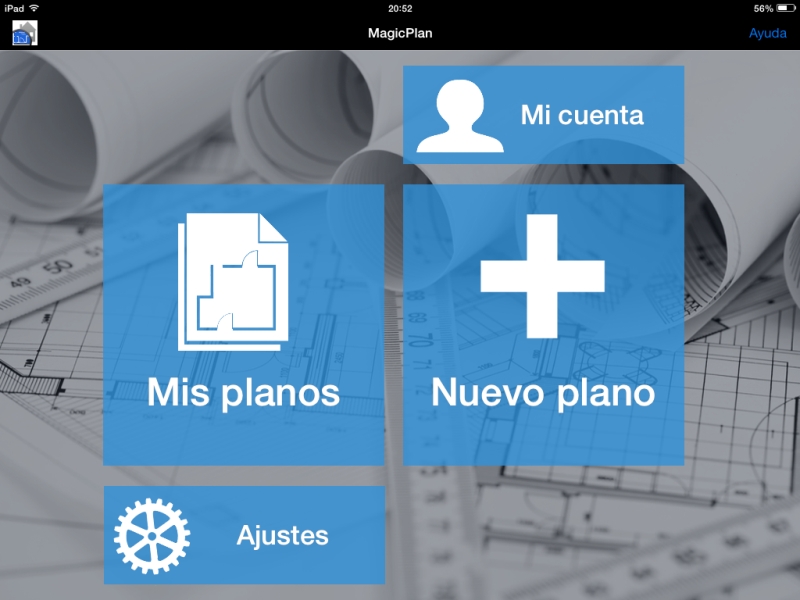
     Apps de Construcción | Menú inicio de MagicPlan

    Como ves, el menú de inicio no puede ser más sencillo.  Un apartado para gestionar la cuenta, otra donde encontrar los planos que ya has trabajado, uno para crear un nuevo plano y un botón para los ajustes.  Antes de empezar a crear un plano, nos vamos a quedar con éste último botón, el de ajustes, pues si lo configuramos de antemano ya saldrán los planos con las características que nos interese.

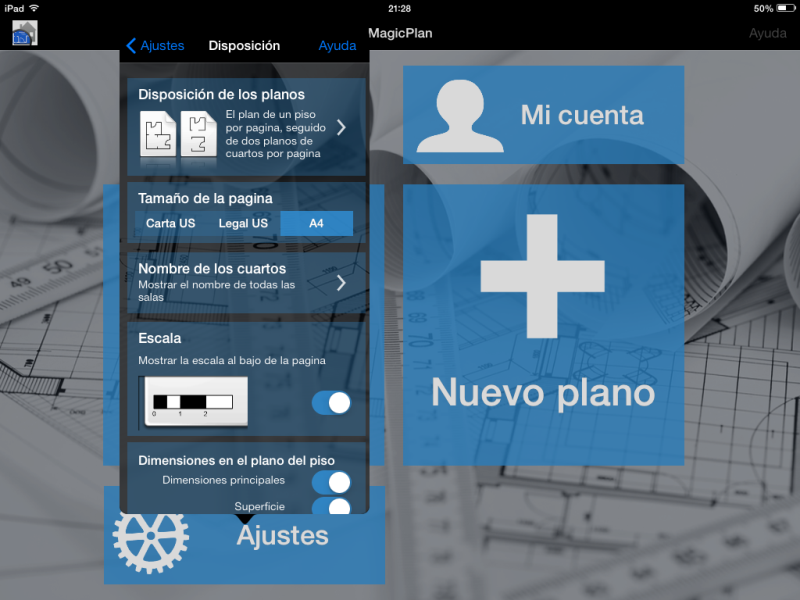
    Al pinchar en "ajustes", entraremos en un menú que nos ofrecerá configurar "disposición" (ahora lo veremos), el sistema métrico que utilizaremos para las medidas y cotas (métrico o americano), el tipo de mapa que queremos ver en la geolocalización de la ubicción (mapa, satélite o híbrido) y nos permite también activar la elección de tipo de puerta cuando estemos creando el plano.  Pero donde más opciones encontraremos será en "disposición", así que pinchado en ese botón entramos en el siguiente menú.

    [caption id="" align="aligncenter" width="480"]Apps de Construcción | Menú Menú "Disposición" de MagicPlan[/caption]

    En él podremos escoger entre varias opciones:

    • Disposición de los planos.  Nos permitirá escoger si queremos tener todos los planos que hagamos en un mismo piso, cada piso en una página diferente o bien cada piso en una página pero además cada estancia por separado.
    • Tamaño de página.  Normalmente escogeremos A4.
    • Nombre de las estancias.  Si queremos que aparezcan todas, algunas o ninguna.
    • Escala.  Lo activaremos si queremos que aparezca la escala gráfica en el dibujo.
    • Dimensiones en el plano de piso.  Si queremos que aparezcan las cotas principales, las superficies o solo las dimensiones que hemos corregido manualmente.
    • Dimensiones en el plano de la estancia.  Podremos escoger que aparezcan todas, las principales o ningunas.
    • Leyenda.  Activaremos si queremos que aparezca la superficie total y la cantidad de salas (llama así a las estancias).
    • Protección.  Podremos modificar el testo de advertencia y la filigrana que sale de fondo al exportar (lo veremos más adelante)
    • Informaciones personales.  Podremos poner datos nuestros (incluso foto y logo) para que aparezcan en los dibujos que creemos)

    Como ves los ajustes no son excesivamente complicados, pero pueden mejorar bastante la visualización del resultado que obtengamos.

    Ya una vez ajustada la aplicación, supongo que tendrás ganas de sacarle partido a esta app de construcción, así que vamos a crear tu primer plano.  Para ello, como puedes imaginar, tendrás que pulsar en el botón de "nuevo plano", que te ofrecerá la opción de crear una estancia o un despacho.  Si te digo la verdad, yo no he encontrado diferencias entre empezar un plano con una opción o con la otra, así que si encuentras la diferencia me lo dices.

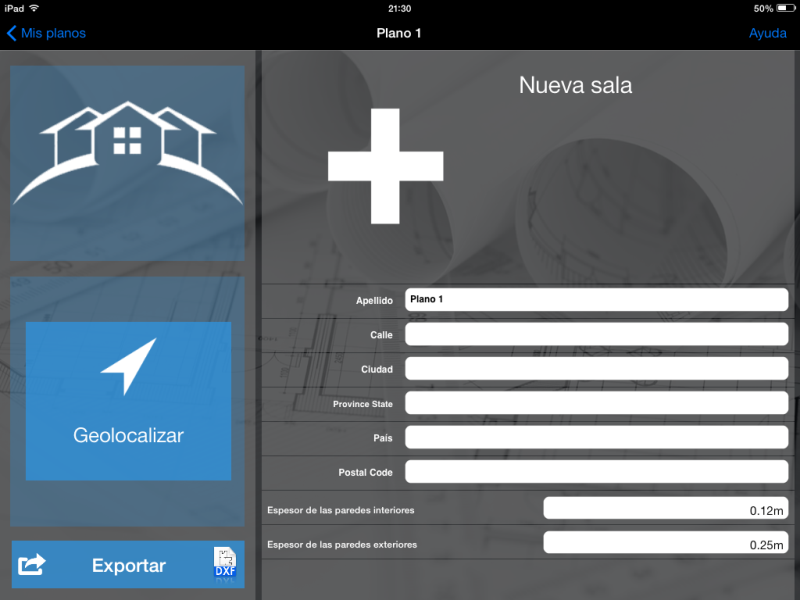
    Tras escoger cualquiera de las dos opciones, entrarás en la pantalla de datos de la estancia que vas a crear.

    [caption id="" align="aligncenter" width="480"]Apps de Construcción | Pantalla de datos de nueva estancia de MagicPlan Pantalla de datos de nueva estancia[/caption]

    Como ves te permite introducir datos de la estancia en cuanto a identificación y ubicación, pero también te permite indicar el espesor de las paredes, de manera que se reduzca el error en las medidas tomadas debido a este parámetro.

    Más abajo nos permite también escribir notas sobre la estancia y también nos ofrece un botón en el que encontraremos información sobre la misma (superficie, tipo de habitación, planta, puertas, etc...) que se rellenará automáticamente cuando estemos haciendo el plano.

    A la izquierda de la imagen ves un botón con la opción "geolocalizar" con el cual podremos ubicar la estancia en un mapa (muy cómodo para planos de situación y emplazamiento), apareciendo según la configuración que hayamos escogido en los ajustes (Mapa, satélite o híbrido).  Pero no solo nos aparecerá un mapa, sino que se rellenarán automáticamente los datos de ubicación.

    [caption id="" align="aligncenter" width="480"]Apps de Construcción | Datos de la estancia geolocalizados en MagicPlan Datos de ubicación automáticos al geolocalizar la estancia[/caption]

    Tras rellenar los datos de la estancia, el siguiente paso ya será por fin empezar a dibujar el plano de la misma, así que pincharemos en el signo "+" que encuentras arriba y escogeremos entre las opciones que nos ofrece.

    [caption id="" align="aligncenter" width="410"]Apps de Construcción | Opciones para dibujar plano nuevo en MagicPlan Opciones para dibujar un plano nuevo[/caption]

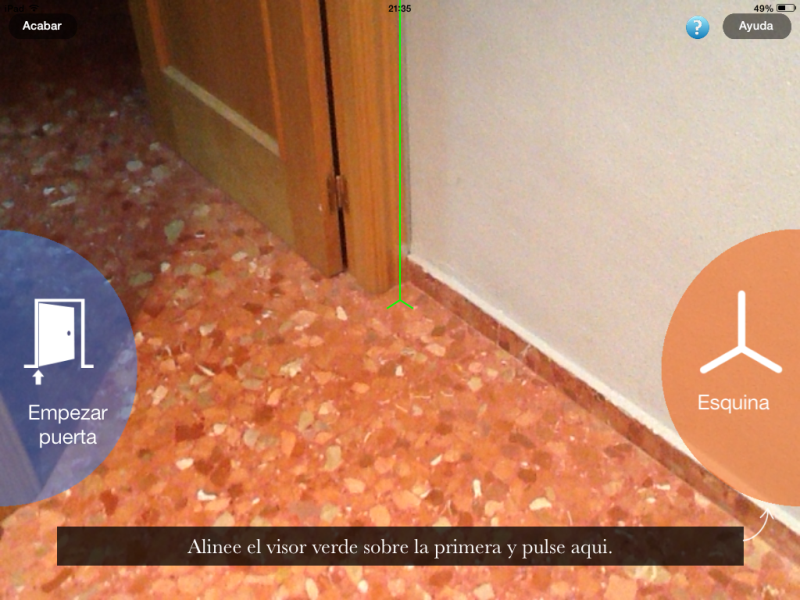
    La de "dibujar" es interesnte, pues nos permite hacerlo a nuestro aire, pero la verdadera aportación de esta app de construcción es la función de dibujar planos con la opción de "captura", pues con ella dibujaremos la estancia en la que nos encontremos simplemente apuntando con la cámara de nuestro dispositivo hacia cada una de las esquinas, girando desde la misma posición hasta que las pinchemos todas y cerremos el dibujo.

    [caption id="" align="aligncenter" width="480"]Apps de Construcción | Tomando datos de estancia con MagicPlan Colocaremos el indicador en cada una de las esquinas de la estancia[/caption]

    La línea verical verde que ves en el centro nos ayudará a posicionar la esquina (paredes con el suelo) en la imagen.  Cuando la tengas en su sitio, pinchas en el botón naranja de la derecha que pone "esquina" y giras el dispositivo en busca de la siguiente esquina.  En ocasiones no será posible ver la esquina, pues habrá objetos en la estancia que lo impidan, pero no te preocupes, guíate con la línea vertical para ubicarla aproximadamente y ya luego lo podrás corregir y ajustar.

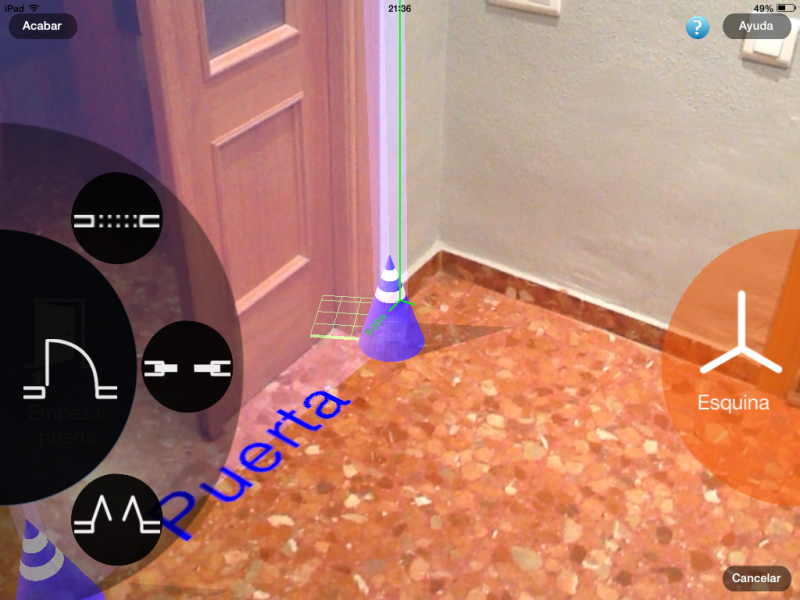
    Si antes de encontrarte con la siguiente esquina te encuentras con una puerta, en vez de pinchar con el botón de la derecha lo harás con el de la izquierda azul, al principio de la puerta y al final (según vas avanzando por la puerta hasta el siguiente marco), así se colocarán las puertas de la estancia.

    [caption id="" align="aligncenter" width="480"]Apps de Construcción | Ubicar puertas en la estancia con MagicPlan Ubicación de puertas en la estancia[/caption]

    Si en ajustes has optado por poder escoger el tipo de puerta, será ahora cuando puedas hacerlo.  La medida de la puerta te saldrá automáticamente.

    Sigues girando en la misma dirección sin moverte de tu posición hasta que completes todas las esquinas y puertas.  Cuando estés llegando a la esquina por la que has empezado, la aplicación te mostrará el "cono de inicio" y al pinchar en él se dará por finalizada la toma de datos d ela habitación, así que se te mostrará el resultado provisional.

    [caption id="" align="aligncenter" width="575"]Apss de Construcción | Resultado provisional con MagicPlan Resultado provisional[/caption]

    Como ves en la imagen, el plano sale muy raro, lejos de la realidad.  Para el ejemplo he exagerado el resultado para que se note muy mal, pero te aseguro que en estancias despejadas y con espacio, el resultado se aproxima muchísimo a la realidad, incluso en cuanto a las cotas.

    Para poder corregir la geometría de la estancia se pueden seleccionar tanto esquinas como paredes y arrastrar directamente.  Simplemente pinchando sobre los círculos que ves en las esquinas o bien sobre una línea de pared lo podrás hacer sin la mayor dificultad para poder corregir.  En la imagen de arriba está seleccionada la esquina de abajo a la izquierda y la he desplazado hasta conseguir el siguiente resultado.

    [caption id="" align="aligncenter" width="575"]Apps de Construcción | Corregir geometría con MagicPlan Geometría corregida[/caption]

    Aún así, es muy posible que al modificar la posición de la esquina a ojo, no se ajuste a la realidad, así que ha llegado el momento de sacar el distanciómetro para comprobar las cotas que nos ofrece la aplicación y ajustar así al milímetro el plano de la estancia.  Cualquier cota que ves en el dibujo se puede modificar, así que no hay más que tomar la medida real y modificar la cota del dibujo.  Así hasta tener la toma de datos perfecta.

    [caption id="" align="aligncenter" width="575"]Apps de Construcción | Modificar las cotas con MagicPlan Se pueden modificar las cotas[/caption]

    Hay algunos dispositivos láser (creo que todos son de Leica) que son compatibles con la aplicación, así que si tienes uno de ellos solo será necesario seleccionar la cota que quieres modificar y tomar la medida con el láser.  Automáticamente se modificará en el dibujo.

    En la imagen de arriba puedes ver también unos iconos en la banda inferior.  Con estos iconos podrás añadir objetos a la estancia (muebles, electrodomésticos, ventanas, señalización contraincendios y accesibilidad, escaleras...), además de poder colocar anotaciones o añadir imágenes asociadas a la estancia.

    Todo lo que te he contado está muy bien, pero normalmente no se toman datos de una sola estancia, así que con esta aplicación tienes la posibilidad de tomar datos de varias estancias y luego unirlas, de manera que acabes con el plano de toda la vivienda o planta ¿que te parece?  Para eso, una vez pinchas en "acabar" (arriba a la izquierda), te muestra el perímetro de la estancia y te permite girarlo o desplazarlo hasta que toque con otra estancia para unirlas.

    [caption id="" align="aligncenter" width="575"]Apps de Construcción | girar y mover estancias para unirlas con otras en MagicPlan Mover y girar estancias para unir con otras[/caption]

    En los iconos de la banda inferior a la derecha tienes las opciones para unir estancias, borrar la estancia o bien iniciar el dibujo de una nueva estancia.

    Cuando ya has completado el dibujo de todas las estancias, es hora de llevarte el trabajo a tu ordenador para poder trabajar sobre los dibujos que has obtenido, así que tienes la opción de exportar.

    Aquí es donde hay una gran diferencia entre tener la aplicación gratis o tener una suscripción, pues la gratuita solo te permite exportar el archivo a PDF o JPG, pero la versión de pago te permite exportar tambien en formato .DXF.

    Otras opciones de exportación que te ofrece es hacerlo a otra aplicación complementaria que es FloorPlaner (web), compartir con diseñadores (no la he probado) o compartir en redes sociales (facebook y twitter), aunque la verdad es que esta última utilidad no le veo mucho sentido.

    [caption id="" align="aligncenter" width="480"]Apps de Construcción | Exportar con MAgic Plan Opciones de Exportar[/caption]

    Una vez escojamos la opción que queremos (supongo que lo normal será mandar por email el archivo) es cuando te indica que si eres de la versión gratis solo puedes mandar PDF y JPG, pero que si eres de pago puedes mandar otros muchos archivos, así que si de verdad le encuentras utilidad a la aplicación (sin duda la tiene) lo más práctico será pagar por poder exportar en DXF, pues el tiempo que te ahorras en pasar la imagen a vectorial seguro que es más de lo que te cuesta la suscripción.

    [caption id="" align="aligncenter" width="247"]Apps de Construcción | Opciones gratis y de pago Opciones gratis y de pago[/caption]

    Cuanto Cuesta

    Descargarte la aplicación es gratis y, como hemos visto, puedes trabajar con ella y mandar dibujos en formato de imágen, pero si quieres trabajar con programas vectoriales exportando en formato DXF tendrás que pasar por caja.

    Yo soy de la opinión de que las herramientas de uso profesional son caras o baratas en función de la utilidad que le des y el tiempo que te ahorren, que al fin y al cabo no deja de ser dinero, así que no voy a opinar sobre el precio, pero sí que te adjunto la tabla de precios que ofrecen en su web.  Puedes escoger pagar por cada plano que exportes o bien contratar una suscripción mensual o anual.

    [caption id="attachment_3429" align="aligncenter" width="560"]Apps de Construcción - Precios MagicPlan Precios MagicPlan[/caption]

    Conclusiones

    Sin duda creo que MagicPlan es una de las Apps de Construcción que se le puede sacar más partido, pues la facilidad de tomar datos simplemente con la cámara del móvil o de la tablet nos puede ahorrar mucho tiempo.

    Además, junto con otra de las apps de construcción que he comentado en el blog como PlanGrid, puede formar un equipo muy interesante, pues con MagicPlan tomas los datos geométricos de las estancias y tras exportar a PDF puedes utilizar PlanGird para realizar una toma de datos más detallada, con anotaciones, imágenes ubicadas o incluso compartir con otros miembros de tu equipo de trabajo o de la obra.

    Para terminar, te pongo un vídeo que he encontrado en youtube en el que se hace un recorrido por prácticamente toda la aplicación, así que espero que con él terminer de convencerte de probarla. [spacer] [spacer size="35"]

    Descarga Magic Plan para iOS

    Descarga Magic Plan para Android [spacer size="35"] [spacer size="35"]

    ¿Qué te ha parecido esta app de construcción? ¿Crees que te puede ayudar en tu día a día? Cuéntanos tus impresiones en los comentarios del post.
    [spacer size="40"]

    Enrique Alario · Arquitecto Técnico en Valencia · Arquitecto Técnico en Paterna · Máster en Tecnología de la Edificación · Perito Judicial

  • Listado Apps de Construcción

    Listado Apps de Construcción

    [spacer size=»10″](Actualizado 16 de noviembre de 2014)

    Desde que hace unas semanas anuncié la nueva sección en el blog para hablar de Apps de Construcción, sois muchos los que me habéis recomendado aplicaciones que utilizáis vosotros mismos en vuestro día a día, así que yo las he ido anotando para hablar de ellas en próximos artículos.

    Lo que ocurre es que la lista va creciendo y algunas de ellas son verdaderamente interesantes, pero no puedo hacer artículos para todas ni me da tiempo a probarlas todas de golpe, así que lo que he decidido es crear una lista de Apps de Construcción.

    Con esta lista de Apps de Construcción conseguiré un par de cosas.  Por un lado me servirá de almacén de aplicaciones pendientes de probar.  Por otro lado será fácil para vosotros encontrar apps de construcción sin tener que esperar a que las pruebe individualmente.  Además, si la aplicación la he probado, tendrás enlace al artículo donde hable de ella.

    Por otro lado, quiero que me sirva también para centralizar las recomendaciones.  Hasta ahora algunos me mandabais vuestra recomendación por twitter, otros por facebook, otros por mail, otros… en definitiva, que me llegaban por muchos frentes al tiempo y la labor de recopilar y guardar se complicaba un poco.  Ahora podéis mandar las recomendaciones a través de los comentarios de éste artículo, así me ayudáis a encontrar mejora la recomendación y sobretodo me ayudáis a tener localizado a quien la ha hecho, pero además ayudáis a los compañeros a que puedas leer vuestra opinión sobre las aplicaciones que compartís, hasta que yo pueda hacer una prueba y un artículo específico ¿os parece bien? 😉

    Este listado irá creciendo según me vaya enterando o me vayais recomendando más apps de construcción, iré indicando al principio del mismo la fecha en la que he realizado la última actualización.

    Si quieres puedes suscribirte al blog para que pueda informate tanto de nuevas apps de construcción en esta lista como de nuevos artículos que vaya publicando.

    Pondré los enlaces a las aplicaciones para que puedas descargarlas directamente.  En el caso de las aplicaciones para iOS, los enlaces son afiliados, lo que quiere decir que si finalmente te animas a comprar la aplicación, yo me llevaré una pequeña comisión (ínfima), pero a ti no te costará nada (gracias por ello).

    Bueno, os dejo con las listas, espero que os sirvan y que compartáis vuestras opiniones sobre las que estéis usando.

    (más…)

  • Apps de Construcción. PlanGrid, gestión de planos de proyectos

    Apps de Construcción. PlanGrid, gestión de planos de proyectos

    Actualización 14 de septiembre de 2013 ¡¡¡ Ya esta en Español!!!

    Descargar PlanGrid para iOS Descargar PlanGrid para Android

    Para no dejar enfriar la inauguración de la sección de Apps de Construcción, no he querido dejar más tiempo para compartir con vosotros la primera que he estado probando, se trata de la app de construcción "PlanGrid".  Creo que es una gran estreno de la sección empezar con ésta aplicación, ya veréis que se va a convertir en básica en vuestro catálogo de apps de construcción, al menos para los usuarios de iOS, pues de momento solo está disponible para esta plataforma, así que si eres de Android y encuentras alguna parecida, no dudes en decírmelo para que la comparta con los compañeros.   Ya hace tiempo que voy buscando apps de construcción y precisamente ésta la tenía descargada y le había dado un vistazo.  La he estado probando en la Reforma de Vivienda en Valencia que estoy haciendo y ya a primera vista me había gustado, pero ahora que la he estado probando más a fondo me parece una app de construcción muy buena.

    Apps de Construcción - PlanGridPara que sirve PlanGrid

    PlanGrid es de las apps de construcción que nos ayudará a recopilar, ordenar y gestionar la documentación de una obra, sobretodo los planos de la misma, pues nos permite tenerlos disponibles desde cualquier dispositivo.  Pero no solo nos permitirá tenerlos disponibles, sino que también nos permitirá hacer anotaciones en ellos, medir directamente (aunque sea PDF o imagen), asociar una imagen a una zona del plano y algunas cosas más... ¿No os parece una pasada las posibilidades que ofrece?   Pero eso no es todo, pues además de poder gestionar todo lo que os comento, nos permite también que otros colaboren en el proyecto.  Si, si, es una herramienta colaborativa con la que por ejemplo un contratista puede hacer llegar una imagen a dirección de obra ubicándola en la obra para solicitar una consulta, o la dirección de obra mandar una orden por medio de una anotación asociada a un croquis de como resolver un punto concreto... ¡¡¡Una pasada!!!   Pero si os parece, creo que lo mejor será que os cuente cómo funciona la aplicación.

    ¿Como empezar?

    Una vez descargada la aplicación, al abrirla lo que nos encontramos es lo siguiente: [caption id="" align="aligncenter" width="511"]Apps de Construcción - Pantalla de Inicio PlanGrid Pantalla de inicio de PlanGrid[/caption] Como veis nos pide que introduzcamos un mail y una contraseña para entrar como usuario.  Esto es porque la aplicación necesita conectarse a una página web que será donde gestionaremos toda la documentación que queramos tener disponible.  No tenemos más que poner los datos que nos pide y en menos de un minuto lo tenemos listo.  Eso si, no olvides los datos introducidos, los vas a necesitar.   Una vez dado de alta y dentro de la aplicación, lo único que podrás hacer de momento es ver un proyecto de ejemplo.  Lo tocas y se descargará en tu dispositivo en pocos segundos para que puedas ver las funcionalidades, pero imagino que lo que de verdad te interesa es trabajar en tus propios proyectos, así que sigamos con la descripción.

    Empezando a trabajar

    Para empezar a trabajar con PlanGrid, será necesario que entres en su web, donde gestionarás los proyectos con los que vayas a trabajar.  Veamos lo que nos encontramos allí.   Lo primero será entrar con el usuario y la contraseña que has configurado hace un momento desde la tablet.  También se podría haber configurado desde la web y después abrir la aplicación en la tablet, daría lo mismo.  El botón para entrar con tus datos lo tienes arriba a la derecha, donde pone "login".   Una vez entras con tus datos, llegas a la pantalla de inicio donde de momento se verá el mismo proyecto de ejemplo que has visto antes en la tablet.  Aquí es donde se verán los proyectos que vayas introduciendo. [caption id="" align="aligncenter" width="448"]Apps de Construcción - Página de inicio de PlanGrid Pagina de inicio con el proyecto de ejemplo[/caption] Todavía no podemos ver ningún proyecto , pero si que verás un botón azul que indica "Create a New Project".  Pulsando en él empezaremos a introducir los datos de nuestro proyecto.   Lo primero que nos pide es el nombre del proyecto con el que vamos a trabajar.  Es el que aparecerá en la pantalla de inicio para que podamos escogerlo y trabajar con él. [caption id="" align="aligncenter" width="422"]Apps de Construcción - Crear nuevo proyecto Crear nuevo proyecto[/caption] Cuando ya le hemos dado el nombre al proyecto entraremos en la pantalla en la que podremos empezar de verdad a introducir documentación para poder gestionarla y trabajar con ella en nuestros dispositivos.   Veremos que nos aparece una pantalla con donde arriba del todo verás el nombre del proyecto con el que estás trabajando y al lado indica el número de planos (sheets) que estás utilizando.  La versión gratuita permite hasta 50, por lo que es una manera de llevar el control.   A continuación, más abajo aparece un cuadro en el que vemos varias pestañas.  Sheets, Upload, Attachments, Punch List, Photos, Collaborate y Settings.  Vamos a ver lo que podemos hacer con cada una de ellas. [caption id="" align="aligncenter" width="512"]Apps de Construcción - PlanGrid Menú de Opciones Menú de opciones[/caption]  

    Sheets

    La primera pestaña es la denominada Sheets.  Es donde vamos a tener una vista general de los planos que tenemos almacenados en la aplicación.  Pinchando en cualquiera de los planos que tengamos ya subidos (luego veremos cómo hacerlo) se nos abrirá al lado un cuadro en el que podremos hacer varias cosas con el plano, como editar los datos del plano, marcar con etiquetas para facilitar la búsqueda, borrar el plano, verlo (y meter marcas), compartir el plano (nos da un enlace para enviarlo a quien queramos) o bien subir algún archivo adjunto relacionado con el plano (detalles, mediciones, descripciones... lo que se te ocurra). [caption id="" align="aligncenter" width="562"]Apps de Construcción - PlanGrid gestión de planos Datos de cada uno de los planos y gestiónde los mismos[/caption]  

    Upload

    La siguiente pestaña Upload.  Desde esta pestaña podremos subir Specs o RFIs (Especificaciones o Solicitudes de información "Request for Information") que se asociarán al proyecto y que podrás compartir con otros miembros del equipo para solucionar problemas o pedir datos.   También desde la pestaña Upload podremos subir los planos del proyecto, desde el botón "Import New Drawings" que verás a la derecha del botón de importar Specs y RFIs.   Al pinchar para importar un nuevo dibujo (siempre en PDF), nos dará la opción de que subamos archivos adjuntos (Import Attachments) relacionados con el proyecto, que serán la documentación de proyecto que puede estar relacionada con los planos que vamos a subir.  Pero nosotros lo que vamos a hacer desde aquí es pinchar en Import New Drawing.   Al pinchar abrirá una ventana para que escojamos el archivo que queremos subir.  Verás que puedes coger el archivo desde varias ubicaciones (box, dropbox, My Computer o WebDAV), así que no es necesario que tengas los archivos en local. [caption id="" align="aligncenter" width="512"]Apps de Construcción - PlanGrid Subir Archivos Pantalla para arrastras los dibujos que queremos subir a PlanGrid[/caption] Tras arrastrar el archivo o seleccionarlo empezará la subida del mismo al servidor de PlanGrid.  Tarda un poco, imagino que en la versión de pago será más rápido, pero tampoco es desesperante.  Tras finalizar el proceso de subir el PDF con el plano, habrá que publicarlo para que aparezca en nuestro dispositivo.   Al pinchar en el botón de publicar (step 3) nos dará la opción de dar un nombre y una descripción al plano, pero lo más interesante es el siguiente paso (Go to step 2), pues nos permite indicar si el plano que hemos subido sustituye a alguno que ya teníamos subido, por lo que nos permite el control de versiones de planos, una labor que ha provocado numerosos errores en proyectos de construcción. [caption id="" align="aligncenter" width="494"]Apps de Construcción - PlanGrid - Control de Versiones de Planos Nos permite sustituir los planos a los que modifica[/caption] A continuación, en el siguiente paso de la publicación nos permite dar un nombre a la versión de plano que estamos subiendo.  La gestión de versiones de planos creo que es una de las funcionalidades más interesantes de la aplicación.

    Attachments

    La siguiente pestaña, "Attachments", nos permite subir archivos adjuntos relacionados con el proyecto.  Mediciones, descripciones, especificaciones, planificación... cualquier documento de proyecto tiene aquí cabida.   En esta pestaña podremos gestionar los archivos que hemos subido, verlos o relacionarlos con alguno de los planos. [caption id="" align="aligncenter" width="512"]Apps de construcción - PlanGrid Archivos Adjuntos Pantalla de Archivos Adjuntos[/caption] Además, desde la página principal, al seleccionar cualquier plano tendremos a la derecha la opción de subir algún archivo que tenga relación directa con ese plano en concreto... Genial ¿no?

    Punch List

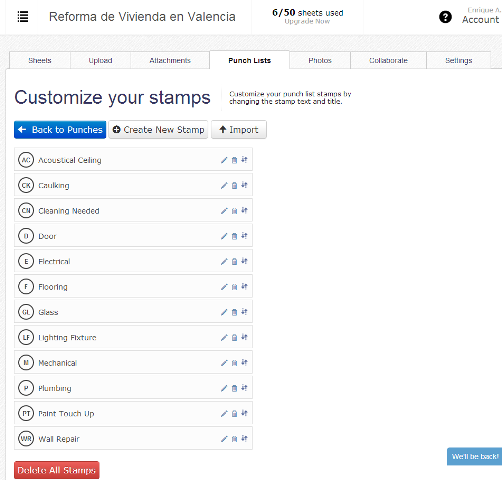
    La pestaña de "Punch List" es la siguiente, pero para explicar esta primero habría que saber lo que es un punch.  Es una utilidad muy, muy interesante pues nos permite introducir una marca en cualquier zona del plano, de manera que a esa marca le podemos asociar una imagen (o varias), una tarea, una descripción, pero lo más interesante es que se puede asignar a algún miembro del equipo o mandar por correo electrónico a quien tu quieras, de manera que, por ejemplo, es muy fácil indicar a un contratista un desperfecto, algo a reparar, una explicación de algo a realizar en un punto concreto de la vivienda, etcétera... Interesante, ¿no?   En el siguiente video puedes ver como se utilizan los punch. En la pestaña Punch List vamos a poder gestionar los Punch que tenemos en nuestro proyecto, saber las fotos que se han asociado, las descripciones o ver a quien se le ha asignado. El punch es una especie de cuño que podemos personalizar en el botón "customize" (en el vídeo se muestra cómo hacerlo), de manera que cuando estemos trabajando desde el dispositivo podremos poner la marca que represente lo que nos interese. [caption id="" align="aligncenter" width="448"]Apps de Construcción - PlanGrid Punch List Vista de la pestaña Punch List[/caption] [caption id="" align="aligncenter" width="386"]Apps de construcción - PlanGrid vista de Punch List Vista de los cuños o punchs[/caption] Creo que es una utilidad que me vendrá muy bien para anotar detalles en puntos concretos de las obras.  Hasta que no me he puesto a probar a fondo la aplicación no lo había utilizado, pues no me había dado cuenta del potencial de esta función, pero desde ahora estoy seguro que voy a exprimirla.

    Photos

    Seguimos viendo las pestañas y la siguiente que nos encontramos es la de "Photos"  En la pestaña de fotos podremos gestionar las fotos que hemos asociado al proyecto, filtrándolas por título, por plano en donde se encuentran, por fecha en que fue tomada o por usuario que la tomó, pero la verdadera utilidad de las fotos en PlanGrid se encuentra en el iPad, pues puedes pinchar en una zona del plano y asociar una o varias fotos, además de enviarla a quien tu quieras junto con la zona del plano a la que se asocia.   En el siguiente video puede ver cómo funcionan las fotos en PlanGrid.

    Colaborate y Settings

    En las dos pestañas siguiente no hay mucha historia, las utilidades más importantes ya os las he contado.   En la pestaña "Colaborate" podremos gestionar los colaboradores del proyecto, es decir, quien tiene acceso a trabajar con el mismo proyecto desde su propio dispositivo.  En pocas palabras, gestionar el equipo de trabajo.   En la pestaña "settings"podremos cambiar el nombre del proyecto, borrarlo o bien descargar copias de la documentación del mismo en diferentes formatos.

    Trabajando In Situ

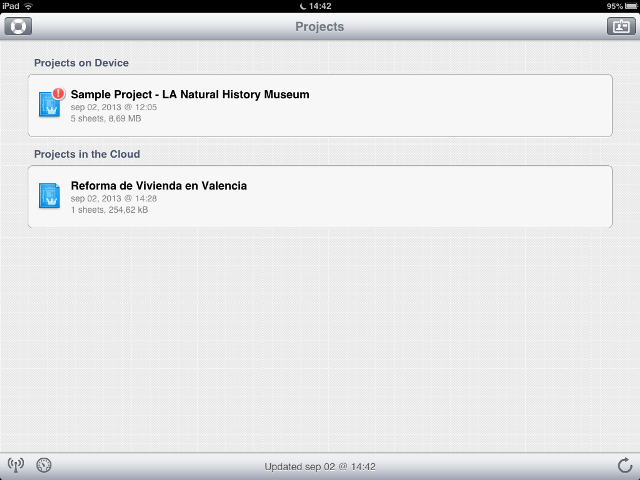
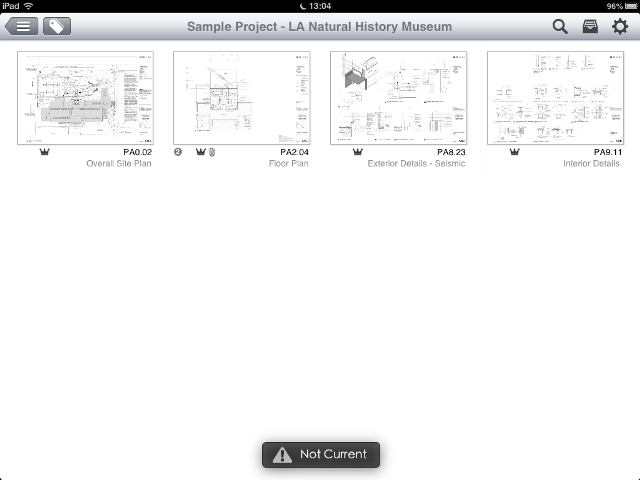
    Todo esto que hemos estado viendo está muy bien, pero hasta ahora no hemos salido de nuestra oficina.  La verdadera utilidad de las apps de construcción, de esta en particular, es que podemos gestionar todo lo que hemos visto desde la misma obra, sin necesidad de cargar con un portátil, sino trabajando desde el iPad, así que vamos a ver las funcionalidades desde el dispositivo.   Lo primero que veremos al entrar en PlanGrid desde el iPad y acceder con nuestro usuario es la lista de proyectos, pero estos proyectos están en la nube, en los servidores de PlanGrid, así que tenemos que pinchar sobre el que nos interese para descargarlo en nuestro iPad y poder trabajar con él. [caption id="" align="aligncenter" width="422"]Apps de Construcción - PlanGrid Pantalla de inicio en iPad Pantalla de inicio de PlanGrid en el iPad. Listado de proyectos[/caption] Una vez descargado el proyecto en el dispositivo accederemos a la pantalla donde encontraremos todos los planos asociados a ese proyecto y podremos empezar a trabajar con ellos. [caption id="" align="aligncenter" width="384"]Apps de Cosntrucción - PlanGrid vista de planos de proyecto Vista de los planos del proyecto[/caption] Ya dentro del plano, pinchando en alguno de los que nos muestra en pantalla, tendremos una ampliación del mismo.  Lo primero que llama la atención es la facilidad de desplazamiento por el plano, muy rápido y fluido, incluso haciendo zoom profundo, lo que nos permite alcanzar detalles pequeños en planos grandes.  Se acabó ir por la obra con un A1 desplegado dándole vueltas y procurando no volarte por el efecto vela en los días de viento :D.   En el lateral del plano vemos los iconos que nos permitirán trabajar con él.  Así encontramos los de añadir marcas al plano como nubes, flechas, tipo de lápiz, marcadores, texto y formas geométricas, así como asignar colores a todas estas marcas y textos.  Todo esto nos sirve para dibujar o marcar en el plano, pero eso lo podemos hacer con multitud de aplicaciones que permiten dibujar sobre PDF.  La verdadera utilidad de esta aplicación son las funcionalidades que aparecen más abajo. [caption id="" align="aligncenter" width="576"]Apps de Construcción - PlanGrid vista de edición de planos en iPad Vista de la pantalla de edición de planos[/caption] El icono del puño nos permite colocar un "punch" ¿te acuerdas lo que era, no? pues este es el botón que abrirá la lista de punchs que podrás utilizar.  Tras seleccionar uno podrás ubicarlo en un punto concreto del plano y asociar una foto, texto, tarea, asignar a otra persona y todo lo que ya os he comentado antes.   El icono del avión nos permite colocar un hipervínculo en una zona del plano, pero ¿que podemos hacer con un hipervínculo?  Pues bien, con un hipervínculo podemos asociar otro plano o algún otro documento de proyecto.  Por ejemplo, podemos asociar un plano de detalle de una zona concreta de armado, o el plano de distribución de una tipología de vivienda desde el plano de planta completa del edificio o bien las características técnicas de alguna pieza... En definitiva, un montón de posibilidades.   Con el icono de la regla podremos hacer mediciones directamente sobre el PDF.  Evidentemente no se puede medir sobre un archivo PDF, por lo que lo primero que nos pide la aplicación tras pinchar en la regla será que le demos una medida de referencia para calibrar la medición, de manera que así podrá usarla para tomar otras medidas teniendo en cuenta la distancia que tiene la referencia que le has dado.   No pretendas medir al milímetro con esta funcionalidad, pero no me negarás que en algunos momentos nos puede sacar de un apuro conocer una medida, aunque sea con un margen de error de +-5cm ¿no?   También tienes un vídeo cortito que te muestra cómo hacerlo. El siguiente icono también está bastante claro.  Es el de la cámara y como es evidente nos servirá para añadir imágenes a un punto en concreto del plano.  Para ello tenemos que hacer zoom sobre la zona en la que queramos meter la imagen, a continuación pinchar en el icono y marcar el punto exacto donde queramos asociar la foto.  Nos pedirá asociar una imagen del carrete (tenemos que darle permiso) o bien nos pedirá que hagamos una foto en ese mismo momento.   Una vez tomada la foto podremos darle un nombre y compartir tanto la zona del plano como la imagen asociada, tal como hemos visto en el vídeo de antes.

    ¿Cuanto cuesta?

    La descarga de la aplicación es gratuita para los primeros 50 planos, con todas las funcionalidades, pero si vas a utilizarla en proyectos más grandes vas a necesitas más de 50 planos, así que tendrás que pagar una cuota mensual.   Aquí te dejo los precios de la aplicación. [caption id="" align="aligncenter" width="614"]Apps de Construción - PlanGrid cuadro de precios Cuadro de precios de PlanGrid[/caption] Estamos muy mal acostumbrado a querer conseguir todo gratis, pero en mi opinión, una aplicación como esta, utilizada profesionalmente, facilita el trabajo de una manera que no me parece caro el precio.  No olvidemos que los profesionales compran herramientas para hacer mejor su trabajo, unos compran taladros y medios auxiliares y otros, los técnicos, necesitamos comprar este tipo de herramientas.   A mi me parece una buena inversión ¿a ti qué te parece?

    Más información sobre la aplicación

    Según he ido probando la aplicación he ido descubriendo más y más funcionalidades interesantes, pero si me pongo a detallar todo lo que se puede hacer con ella quedaría un artículo demasiado largo.  Quizá algún día desglose el uso en varios artículos para poder profundizar, pero de momento te recomiendo que le des un vistazo a la página de ayuda de la web de PlanGrid, tiene un montón de tutoriales que te muestran cada una de las funcionalidades.  Están en ingles, pero te animo a que saltes la barrera del idioma.   En cualquier caso, también tiene una buena colección de vídeos en los que se muestra el uso de algunas de las funciones.  También son en inglés, pero al estar viendo lo que hace son perfectamente entendibles.   También hay uno de ellos que está en castellano en el que se muestra por encima la aplicación, aquí te lo dejo.

    Conclusiones

    Me ha parecido una aplicación muy interesante, de esas que hacen que merezca la pena la inversión tanto en la aplicación como en el dispositivo, pues nos puede facilitar mucho la gestión de llos planos de cualquier proyecto, así como coordinar equipos de trabajo de construcción.   Te recomiendo que le des un vistazo y que la pruebes en la primera obra que se te ponga a tiro.  Puedes usarla tanto desde iPad como desde iPhone, así que los de Android tendréis que esperar a que la saquen para vuestros dispositivos. Descargar PlanGrid para iOS Descargar PlanGrid para Android  

    ¿Qué te parece la aplicación? ¿La conocías? Me encantaría saber que la has probado y conocer tu opinión sobre la misma, así que puedes hacerlo a través de los comentarios del artículo.

    Alario Arquitectura técnica en Valencia. Arquitecto Técnico en Valencia

  • Apps de Construcción

    Apps de Construcción

    ¡¡¡Me encantan los cacharritos!!!  No creo que sea ninguna sorpresa para los que estáis en contacto conmigo a través de las redes sociales o en éste mismo blog.  Smartphones, tablets, tecnología, gadgets, ordenadores…

    Hasta hace poco no era más que un hobby, una diversión que no tenía aplicación directa en el entorno profesional más allá de los programas informáticos propios del trabajo de Arquitecto Técnico.  Sin embargo, la aparición de nuevos dispositivos está abriendo nuevas posibilidades a todos los sectores en forma de aplicaciones específicas que facilitan el trabajo en muchos aspectos, pero ¿también en el sector de la construcción?

    Como os decía, se nos abren muchas posibilidades con las nuevas tecnologías y dispositivos que ya tenemos pero todavía no le estamos sacando partido de manera profesional, todavía no exprimimos el potencial de los dispositivos que tenemos a nuestra disposición, seguramente por desconocimiento de las aplicaciones que ya existen o también por que todavía queda mucho camino por recorrer en cuanto al desarrollo de nuevas apps de construcción que ayuden a realizar tareas y trabajos a los profesionales del sector.

    Ya os he comentado que me encantan los «cacharritos», probar cosas nuevas, así que se me ha ocurrido que voy a compartir con vosotros las pruebas que vaya haciendo de las apps de construcción que caigan en mis manos ¿Qué os parece la idea?

    Para ello voy a crear una nueva sección en el blog para poder organizar mejor los artículos sobre apps de construcción y periódicamente escribiré sobre las aplicaciones que me resulten interesantes para que podáis conocerlas y que poco a poco vayamos todos utilizando más y más los dispositivos a nuestro alcance para aprovechar todo su potencial.

    [quote]Ya puedes visitar la lista de apps de construcción que tengo preparada y que va creciendo con vuestras aportaciones.[/quote]

    Ya he empezado a probar apps de construcción

    Desde que los reyes magos me trajeron un iPad (es que me porto muy, muy bien ;p) no he dejado de ir probando todo lo que tuviera relación con la construcción, incluso he encontrado apps de construcción utilizadas fuera de España, pero que aquí no son conocidas en absoluto, así que ya tengo algunas aplicaciones para iniciar la sección.

    En los próximos artículos de la sección de apps de construcción entraré una por una a mencionar las que ya he probado.  Algunas son gratis y otras son de pago, aunque los precios no son en casi ningún caso desproporcionados, teniendo en cuenta que estamos hablando de una utilización profesional ¿Quien no invertiría algo de dinero para facilitar su trabajo?

    ¿Por donde voy a empezar? Ahora mismo estoy aprovechado la Reforma de Vivienda en Valencia que estoy haciendo para probar la aplicación «Dirección de Obra» y también la aplicación «PlanGrid» La primera me está permitiendo hacer un seguimiento sencillo de la obra y la segunda me permite tener a mano los planos y poder hacer anotaciones y meter fotos sobre el mismo plano.

    Lem3a es la empresa que ha desarrollado la aplicación «Dirección de Obra», encabezada por el compañero arquitecto Rafael Roa (@rafarq en Twitter), ha desarrollado también otra aplicación para la comprobación de diámetros de armado llamada «EquiArmado (enlace para iPad)» y otra a modo de prontuario de perfiles metálicos llamada «Perfiles (enlace para iPad)».  Las probaremos también para ver que tal funcionan, pero seguro que fenomenal.

    ¿Os suena el libro «Números Gordos en el Proyecto de Estructuras«? Supongo que sí, pues al menos a mi me ha servido en muchas ocasiones tanto mientras estudiaba como una vez terminada la carrera.  Bien, pues la misma empresa que publica el libro ha preparado una aplicación que traslada el libro a tu dispositivo.  La aplicación se llama «NG Structures» y en cuanto la pruebe a fondo os cuento mis impresiones.

    Apps de Construcción - NG Structures
    NG Structures

    Otra de las aplicaciones con las que os voy a ir abriendo boca y que aparecerán en breve en la sección no es exactamente una app de construcción, sino una aplicación en la nube creada para la gestión de constructoras.  Se trata de la aplicación BrickControl.  Tiene una prueba gratis de 7 días, así que en cuanto pueda voy a hacer la prueba para ver que tal es la aplicación, aunque en principio tiene muy buena pinta.  Te animo a que la pruebes antes que yo y nos cuentas tus impresiones.


    Apps de Construcción - Brick Control


    Otras muchas Apps de Construcción por venir

    De momento éstas son las que me he propuesto para empezar, pero tengo otras muchas ya instaladas y probadas, así que atentos a los artículos de la sección.

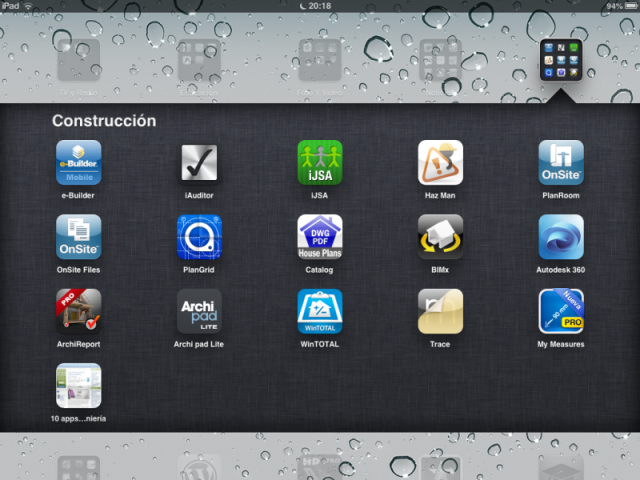
    La lista de las que ya tengo instaladas o pendientes de probar es muy larga, entre las que están MyMeasures, PlanRoom, HazMan, SiteAudit Pro, OnSite Files, ArchiReport, e-Builder, Angle Meter, MagicPlan, Nivelador, BoschToolbox (también en Android)… Uffff, como ves son muchas, pero seguro que conoces otras tantas ¡¡Compártelas!!

    Creo que es interesante que entre todos nos demos a conocer apps de construcción que nos puedan facilitar el día a día, así que para que resulte más fácil compartir vuestras preferidas, podéis hacerlo con el hashtag #AppsConstrucción para que sea más fácil encontrar todas las propuestas.  Además, como sabréis, los hashtags ya no se limitan solamente a Twitter, sino que también funcionan en Facebook y en Google+, solo tienes que añadir el hashtag a tu publicación y listo.

    Solo puedo probar aplicaciones iOS, pero si eres de Android o Windows Phone y conoces otras aplicaciones, estaré encantado de invitarte para que nos cuentes tus impresiones sobre esas apps de construcción en tu sistema operativo.  En  la medida de lo posible intentaré poner también enlaces en esos sistemas, pero no puedo garantizar que existan versiones de las apps de construcción que voy a compartir.

    ¿Qué apps de construcción usas tu? ¿Cual es tu preferida? ¿quieres hablar sobre ella? Aquí puedes, te dejo un hueco en el blog para que escribas sobre la aplicación que más te guste ¡¡Anímate!!


    Me encantaría conocer tu opinión sobre la iniciativa de crear la sección de Apps de Construcción. ¿Te interesa la sección? ¿Crees que será de utilidad?

    ¡¡Cuéntamelo en los comentarios!!